
 Kotelys
Novedades
Kotelys evoluciona a menudo, a partir de las opiniones de quienes lo utilizan en sus obras. Aquí tiene cada versión y lo que aporta.
-
Versión 0.10.24
Unos primeros minutos más sencillos.
Del blanco y negro al color, sin tropiezos
En algunos planos PDF, volver a un fondo en color detenía Kotelys de golpe. Está corregido. Y la entrada del botón Fondo dice ahora lo que va a hacer: «Fondo en color» o «Fondo en blanco y negro».
La escala, desde la importación
Un plano recién importado muestra una banda en la parte superior: la escala leída en el plano, o un aviso si no hay ninguna, con el botón «Ajustar la escala». Kotelys nunca aplica una escala en su lugar.
El botón de exportación siempre a mano
En la pestaña Informes, el botón de exportación permanece visible al pie de la columna, incluso en una pantalla pequeña. Si está atenuado, dice por qué.
Los gestos adecuados, recordados abajo
La barra inferior indica los gestos de la herramienta en curso, los más útiles primero: por fin se anuncia el rectángulo con clic y arrastre. Si no caben todos, un «…» los muestra.
Mayús+G y la lista «Reciente»
La ventana de Mayús+G se abre sin frase roja. Y un proyecto guardado con otro nombre se abre bien desde la lista «Reciente» de la barra de tareas de Windows.
-
Versión 0.10.23
Un repaso de acabados, ventana por ventana.
Ventanas que lo muestran todo
Cada ventana de Kotelys se ha revisado en el programa real: Puerta, Escala, Exportar, Copiar a otro plano, creación de una longitud o de una superficie… Se acabaron los textos cortados y los botones apretados.
El nombre correcto, desde el principio
Al colocar una máquina después de otra, la ventana propone el nombre del modelo que elige, no el del anterior. Y el nombre le sigue cuando cambia de modelo.
Una galería de planos bien ordenada
En la pestaña Planos, las miniaturas de una fila quedan alineadas, aunque el nombre de un plano ocupe dos líneas. Fuera de un plano, la barra inferior se retira.
Un cajetín a toda prueba
Una palabra interminable en una casilla ya no bloquea la ventana Cajetín, y arrastrar un cajetín mientras se cierra el proyecto ya no provoca ningún error.
-
Versión 0.10.22
Retoques por todas partes, y un español más fiel a la obra.
Girar, un solo gesto
Colocar un objeto orientado, una plantilla de instalación, el pinzamiento ↻ o una selección: todo gira grado a grado, y Mayús da pasos de 15°. En la barra de estado, Esc recuerda que retira el último punto colocado.
Mensajes más claros
Cuando falla la activación de una licencia, Kotelys explica el motivo en una frase sencilla. Las burbujas de las herramientas siguen sus atajos en cuanto los cambia, y la ayuda describe los últimos gestos: Ctrl+F, Ctrl + arrastrar, pegar una imagen.
Unidades imperiales, tipo por tipo
En imperial, cada tipo elige su unidad: LF o LY para una longitud, SF, SY o SQ para una superficie, CY o CF para un volumen. El cálculo se escribe con claridad en el estado de mediciones. En métrico, nada cambia.
Un español revisado por gente de la obra
Una profesional de la construcción y un arquitecto españoles han revisado Kotelys: hueco, estado de mediciones, pinzamiento… El programa, la ayuda y la web usan ahora el vocabulario real de las obras españolas.
-
Versión 0.10.21
Aire en las Propiedades, un cajetín profesional.
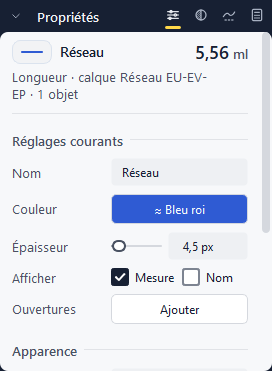
El panel Propiedades respira
Los iconos de las secciones han subido a la barra de título: los campos recuperan todo el ancho. La cabecera cabe en una línea, nombre a la izquierda y cantidad a la derecha. Los campos se mantienen discretos hasta que pasa el ratón, los títulos de sección se aligeran y una sección plegada indica cuántos ajustes contiene.
Un cajetín profesional
Su empresa y su logotipo a la izquierda, el documento a la derecha, con un trazo limpio como en un plano de arquitecto. La casilla grande lleva el nombre de referencia. Clic derecho en una casilla de la ventana Cajetín: amplíe su texto o su título. Guarde su cajetín como modelo y encuéntrelo en todos sus proyectos.
Pegar donde está
Ctrl+V pega ahora los objetos en la capa seleccionada, en este plano o en otro. Las notas, los textos y las imágenes ya no están ligados a la capa de sus semejantes.
-
Versión 0.10.20
Informes que se leen de un vistazo.
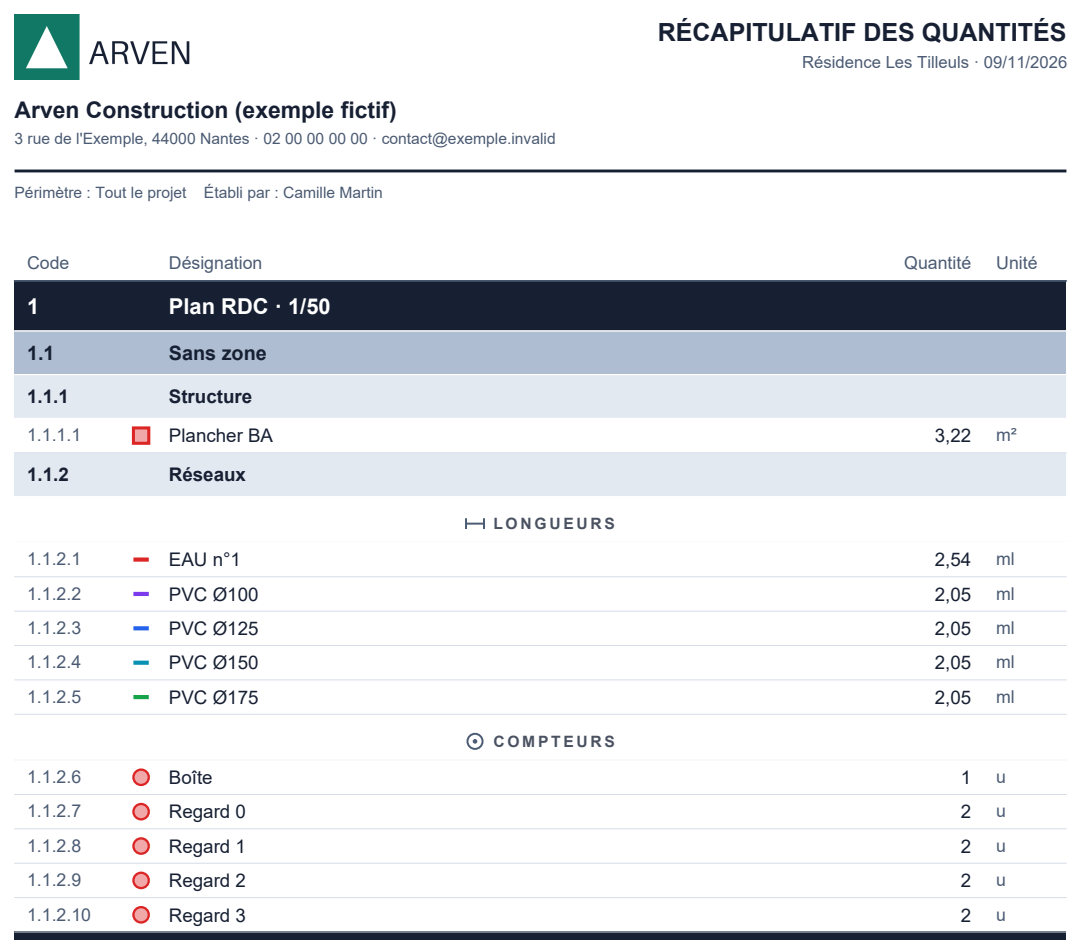
Títulos que saltan a la vista
En los informes PDF, cada nivel de título tiene su banda: azul noche para el plano, más claro para la zona, pálido para la capa. «Longitudes», «Superficies» y «Contadores» van centrados, y un título ya nunca se queda solo al pie de una página. Su logotipo es más grande y está alineado con el nombre de su empresa. Se lee bien incluso impreso en blanco y negro.
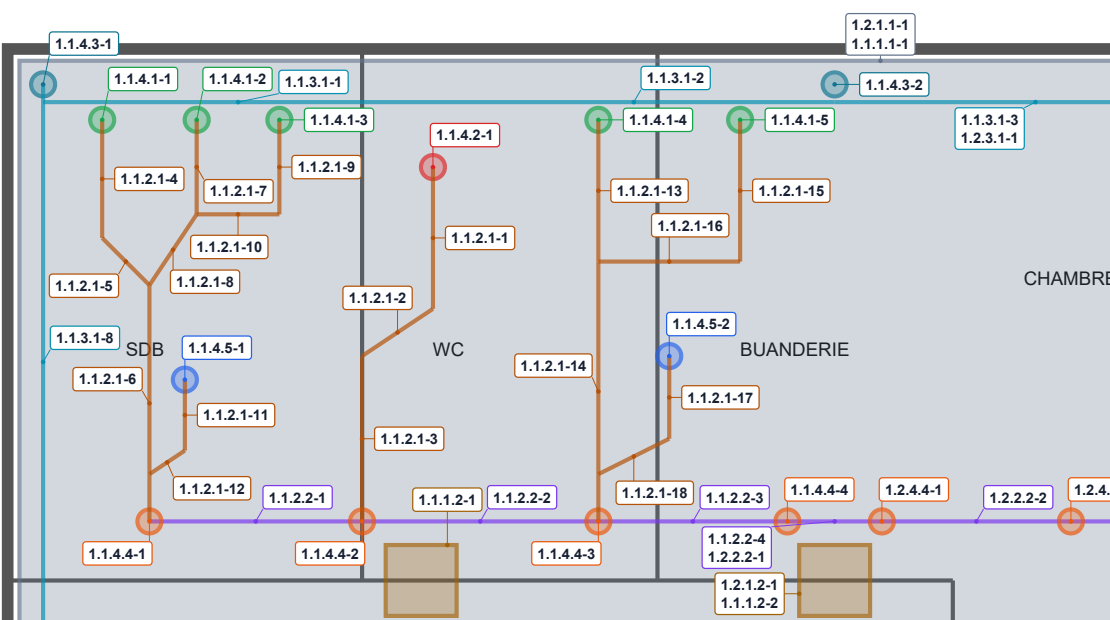
Los códigos ya no tapan sus objetos
En el dossier de planos anotados, cada código se coloca junto a su objeto, unido por un hilo fino, sin tapar un trazo, un símbolo u otro código. Los contadores cercanos de un mismo tipo comparten una sola etiqueta.
Un cajetín vertical
Ventana Cajetín, línea «Sentido»: ponga el cajetín en columna, plano por plano o para todo el proyecto. El texto sigue horizontal, y volver a horizontal recupera su disposición anterior. La ventana cabe ahora entera, sin desplazarse, incluso en una pantalla pequeña.
-
Versión 0.10.19
Una nota, varios lugares del plano.
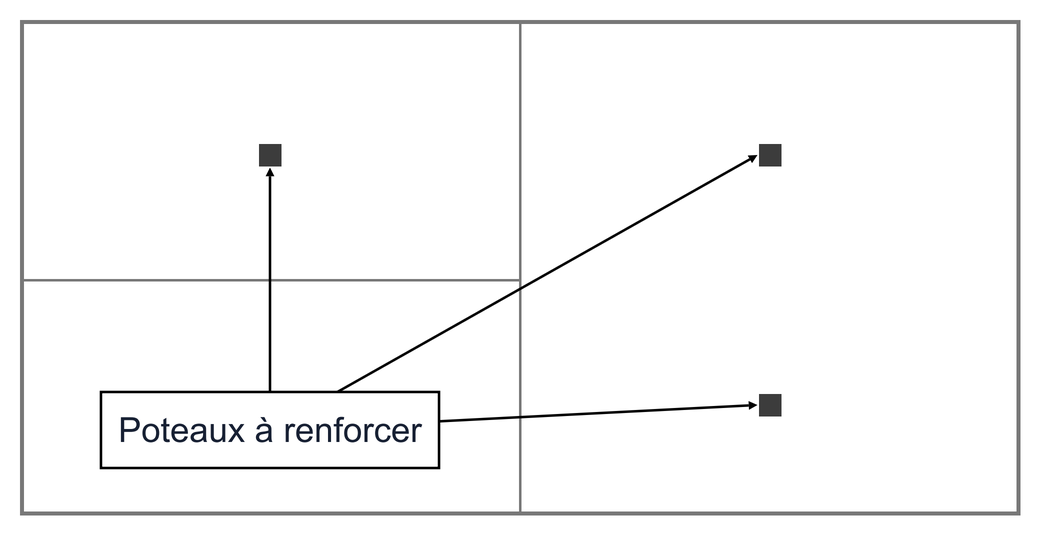
Varias flechas para una misma nota
¿Tres pilares que reforzar? Ya no hacen falta tres notas: una sola nota puede señalar ahora varios lugares. Añada una flecha con el clic derecho («Añadir una flecha»), con el botón «+ Flecha» de Propiedades, o arrastrando desde la nota con Ctrl pulsado. Cada punta se mueve por separado; un clic derecho sobre una flecha la quita. También funciona con las imágenes colocadas en el plano.
-
Versión 0.10.18
Sus informes, ordenados y legibles de un vistazo.
Las partidas por orden alfabético
En los informes PDF y Excel, las partidas salían en el orden en que usted había colocado los objetos, y el «Total por tipo» mezclaba recuentos, longitudes y superficies. En todas partes, ahora van por género (longitudes, luego superficies, luego recuentos…) y, dentro de cada género, por orden alfabético, exactamente como en el panel Objetos: «Pilar 2» antes que «Pilar 10», las mayúsculas y los acentos no cambian el orden. ¡Gracias al probador de la beta que lo señaló!
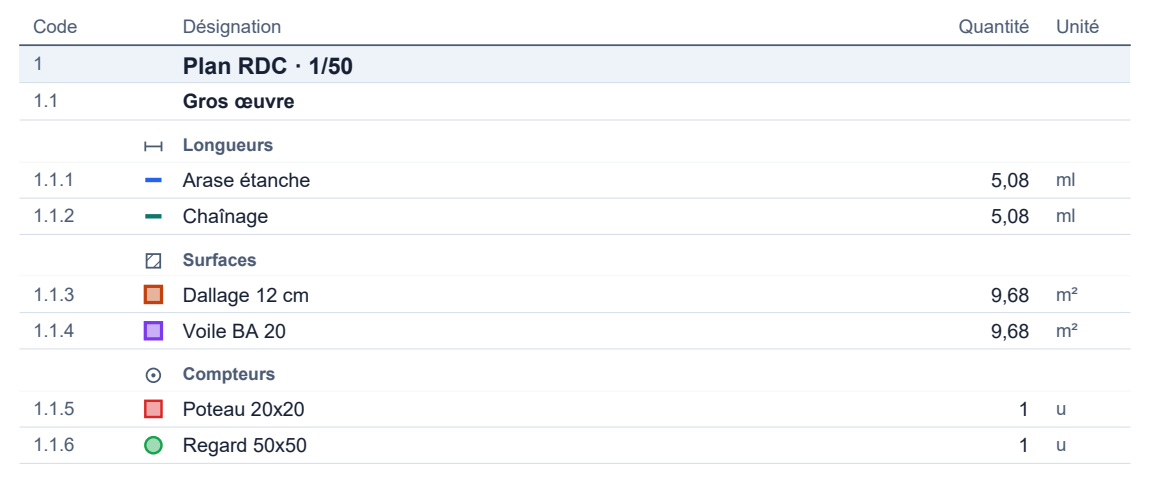
¿Longitud, superficie o recuento? Se ve
En cada grupo de un informe que mezcla varios géneros, un subtítulo anuncia «Longitudes», «Superficies» y luego «Recuentos», con su pictograma. Un pilar contado con un cuadrado ya no se confunde con una superficie. En el Excel, la columna «Género» lo escribe con todas las letras, práctico para filtrar.
-
Versión 0.10.17
Haga zoom sin miedo, recupere sus paneles.
Zoom al máximo, sin tropiezos
Con el zoom al máximo, Kotelys podía cerrarse de golpe en algunos planos: está corregido. Y las grandes manchas grises que a veces cubrían las vigas de un plano de estructura han desaparecido. En la primera visualización, Kotelys vuelve a dibujar los planos una vez: espere unos segundos.
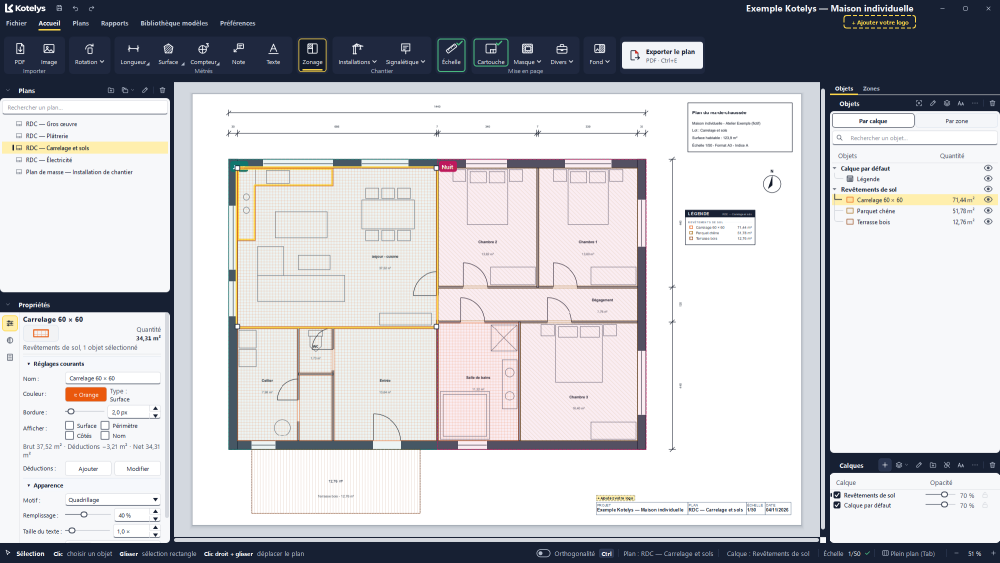
Sus paneles se quedan donde usted los puso
Anchura de las columnas, altura de Planos, Propiedades, Objetos y Capas: Kotelys recupera su disposición en cada apertura, incluso con la ventana maximizada. Y la disposición de partida deja más sitio al plano y a la lista de objetos. Preferencias, «Volver a colocarlos»: vuelve con un clic.
-
Versión 0.10.16
Menús que hablan, una cinta mejor ordenada.
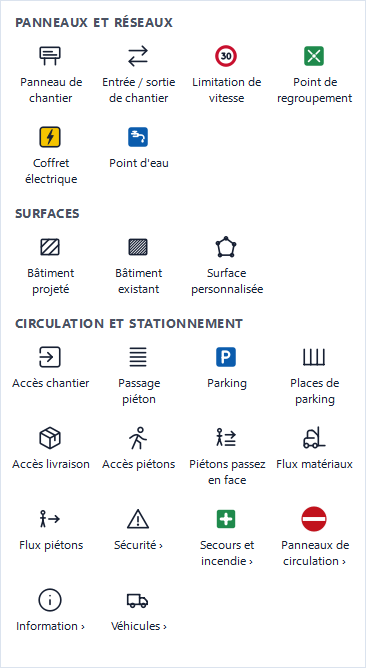
Instalaciones y Señalización, en imágenes
Los menús tienen pictogramas nuevos, más nítidos, y las verdaderas señales de obra en color: stop, dirección prohibida, primeros auxilios, prohibido fumar… Se encuentra lo que se busca de un vistazo. Y los Vehículos también están en el menú Instalaciones.
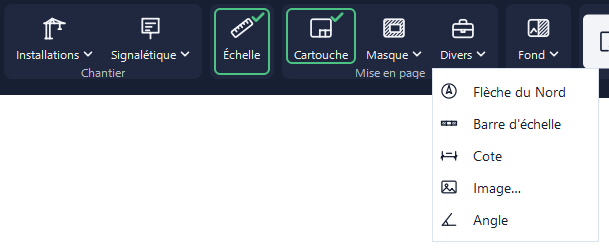
Una cinta mejor ordenada
Varios tiene su caja de herramientas, y la herramienta Ángulo se ha unido a ella, al final del menú. El botón «Opacidad» pasa a ser «Fondo»: opacidad y blanco y negro, en el mismo sitio.
X de «borrar este punto»
Objeto seleccionado, ratón sobre uno de sus puntos: pulse X y el punto desaparece. Sin clic, sin menú, y Ctrl+Z lo devuelve. También funciona en las deducciones.
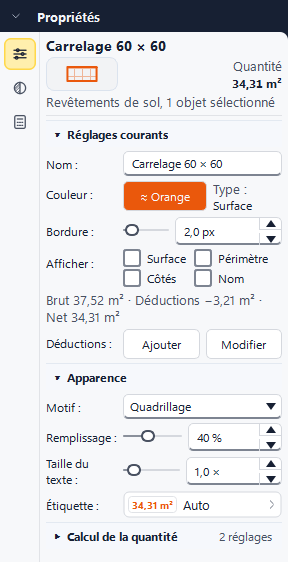
Propiedades más cortas
En una superficie o una longitud, «Cálculo de la cantidad» queda plegado hasta que usted lo abra (y también «Texto a lo largo de la longitud»). Abierto una vez, sigue abierto hasta que cierre Kotelys. Una pendiente nula se escribe simplemente «0».
-
Versión 0.10.15
Más sólido, más claro, y en pies si lo desea.
¿El servidor no responde? Su trabajo está a salvo
Si el servidor de la empresa deja de responder, Kotelys ya no se bloquea: propone guardar una copia en este PC y la devuelve a su sitio en cuanto el servidor vuelve.
Copiar a otro plano, sin rodeos
Los puntos A y B se ven con cualquier zoom. Un plano girado con cualquier ángulo se sigue, y los objetos se unen a las capas del mismo nombre. Una diferencia de longitud ya no bloquea: solo se indica.
Un fondo en blanco y negro
Botón Opacidad > «Fondo en blanco y negro», o clic derecho en un plano: el fondo pasa a gris, plano por plano, y la exportación lo sigue.
Sus propios equipos
Pilotadora, excavadora, dúmper o equipo genérico: ajuste sus cotas y luego «Guardar este equipo…». Le espera al principio de la lista en todos sus proyectos.
Propiedades que se recorren de un vistazo
Una barra de iconos a la izquierda del panel lleva directamente a cada sección. Un punto amarillo señala un ajuste propio de este objeto.
Pies y pulgadas
Preferencias > Cantidades > «Sistema de unidades»: cotas en pies y pulgadas, cantidades en LF, SF y CY, escalas estadounidenses. Sus proyectos siguen siendo los mismos.
La pantalla y el PDF, gemelos
Cotas, nombres, textos, rayados, leyenda y cajetín se muestran a su tamaño de impresión, con el mismo color y la misma transparencia que en el PDF.
-
Versión 0.10.14
Lo que ve es lo que se imprime.
Notas fieles al PDF
Una nota o un texto libre sale en el PDF exactamente como en pantalla: mismo tamaño de cuadro, mismos saltos de línea, misma alineación, misma transparencia de capa.
Señalización de obra
Las señales adoptan los colores de la obra, con esquinas redondeadas. Llegan once señales nuevas, ordenadas en tres nuevos submenús: Primeros auxilios e incendios, Señales de tráfico, Información. «Prohibido fumar» se une a Seguridad.
Actualizaciones sin contratiempos
Volver a abrir Kotelys durante una actualización ya no puede dañarlo. Si una instalación queda incompleta, Kotelys lo dice claramente y le indica qué hacer.
-
Versión 0.10.13
Sus miniaturas, en su orden.
Arrastre las miniaturas
En la pestaña Planos, arrastre una miniatura a la izquierda o a la derecha de otra para colocarla antes o después. Una línea muestra dónde irá, y Ctrl+Z lo deshace.
Actualizaciones que se ven
A partir de la próxima actualización, una ventana muestra la instalación en curso entre el cierre y la reapertura de Kotelys.
-
Versión 0.10.12
El PDF, igual que la pantalla.
La opacidad del plano en el PDF
Un plano atenuado con el botón Opacidad sale ahora atenuado de la misma forma en el PDF exportado, bajo sus máscaras y mediciones.
Sus planos, en su orden
En el panel Planos, arrastre un plano entre otros dos para colocarlo donde quiera. El orden se guarda con el proyecto.
Más rápido en un servidor
Pasar de un plano a otro es casi instantáneo, incluso cuando el proyecto está guardado en el servidor de la empresa.
Vallas y señales
Ajuste la separación y el tamaño de las bases de una valla. El texto de las placas se lee siempre en el sentido correcto.
Paneles más estables
Propiedades y Capas mantienen siempre una altura legible, incluso en la pantalla de un portátil.
-
Versión 0.10.11
Coloque donde suelta.
Colocar al soltar
Mantenga pulsado el botón izquierdo al colocar un recuento o una instalación: el objeto sigue al ratón y solo se coloca al soltar. Un simple clic lo coloca como antes, y Esc, con el botón pulsado, no coloca nada.
-
Versión 0.10.10
Más preciso, más fluido, mejor proporcionado.
La rotación grado a grado
Los objetos seleccionados giran ahora grado a grado, como con el tirador ↻ de los contenedores y las grúas. Mantenga Mayús para girar en pasos de 15°.
Una imagen que se desliza
En un proyecto guardado en el servidor, una imagen colocada en el plano se desplaza ahora sin tirones.
Una lista «Recientes» que responde
Clic derecho en el icono de Kotelys en la barra de tareas: los proyectos recientes vuelven a abrirse, incluso después de la antigua instalación.
Una leyenda a la medida de la hoja
La leyenda de un plano nuevo está proporcionada a su hoja: se acabó la leyenda desmesurada en un formato pequeño.
-
Versión 0.10.9
Gire sus objetos, pegue sus imágenes.
Los objetos giran con el ratón
El botón Rotación tiene dos apartados: el plano y los objetos seleccionados. Elija objetos y luego «Girar con el ratón»: giran juntos alrededor de su centro, en pasos de 15° (Ctrl para un ángulo libre). Un clic confirma, Esc cancela.
Una imagen pegada de un solo gesto
Una captura de pantalla o una imagen copiada en otro lugar se pega en el plano con Ctrl+V y se coloca con un clic.
Capas bien ordenadas
Las capas de un grupo aparecen sangradas y unidas a su grupo por una línea. Una capa ya no entra en otra por descuido: hay que soltarla en el centro de la fila.
Algunos gestos más
Doble clic con la rueda: todo el plano en pantalla. Un PDF arrastrado a un proyecto nuevo se importa. Y en una grúa, los círculos cada 5 m se pueden ocultar.
-
Versión 0.10.8
Más fluido en un servidor, y la longitud de cada lado.
Fluido, incluso en el servidor
¿Su proyecto está guardado en el servidor de la empresa? La copia de seguridad se hace ahora en segundo plano: se acabaron las pequeñas pausas de uno o dos segundos al hacer clic o al cambiar un ajuste.
La longitud de cada lado
Marque «Lados» en la fila Mostrar de una superficie: cada lado escribe su longitud a lo largo del borde, por fuera, en pantalla y en el PDF. Un lado demasiado corto para su cifra no la muestra.
Un título que acompaña
Cuando un ajuste cambia el nombre del tipo (la pluma de una grúa, por ejemplo), el título del panel Propiedades lo sigue al instante.
-
Versión 0.10.7
Un trazado que le sigue y unas Propiedades con más espacio.
El plano le sigue hasta el borde
Arrastre un tirador, mueva un objeto o trace una longitud hasta el borde de la vista: el plano se desplaza solo. Durante el trazado, una cota muestra su cifra desde el primer clic, y una superficie muestra siempre la longitud del tramo en curso.
Más espacio para las Propiedades
En un portátil, el panel Planos se pliega en una línea en cuanto se elige un objeto: las Propiedades ocupan toda la altura, con todas sus secciones abiertas. Vuelve cuando ya no hay nada elegido.
Grúas y vallas mejor colocadas
La base de una grúa gira con su propio tirador, sin mover la pluma. Los soportes de una valla en diagonal siguen su dirección, en pantalla y en el PDF.
Más legible
Los textos grises son más oscuros en todas partes, y el panel Objetos une cada objeto a su capa con una línea fina. Ya no hay «!» rojo en la lista; un plano arrastrado a su carpeta ya no desaparece.
-
Versión 0.10.6
Tejados en pendiente, imágenes y una zonificación que guía.
La pendiente, por fin contada
Un faldón, un tramo inclinado, una red en pendiente: indique la pendiente del tipo (en % o en grados) en «Cálculo de la cantidad». La cantidad pasa a ser la superficie o la longitud real, y la nota de mediciones escribe el cálculo con claridad: 42,10 m² × 1,118 (pendiente 50 %).
Una imagen en el plano
Una foto del terreno, el logotipo del promotor, un esquema: Varios ▸ Imagen…, un clic para colocarla. Arrastre una esquina para darle el tamaño deseado sin deformarla; ajuste su transparencia, añada un marco. Se imprime con el plano y no cuenta en ninguna medición.
La zonificación le guía
El botón Zonificación se queda bien hundido mientras está activo, y el panel Zonas explica en tres pasos cómo trazar y nombrar sus zonas y luego encontrarlas en los informes.
-
Versión 0.10.5
Pequeños ajustes, gran comodidad.
Paneles que se quedan en su sitio
Tab oculta y vuelve a abrir los paneles tantas veces como quiera: Capas ya no invade el panel Objetos y cada uno recupera exactamente su tamaño.
Cambiar de plano, sin leyenda equivocada
Mientras llega el nuevo plano, ya no se dibuja nada suyo sobre el anterior: su leyenda, sus mediciones y sus instalaciones aparecen de una vez, con él.
Mensajes siempre claros
Incluso cuando la carpeta de un archivo contiene un acento, o durante la calibración de la escala y la vista previa de los informes, un problema se explica con palabras sencillas, con lo que hay que hacer.
-
Versión 0.10.4
Kotelys mete una marcha más.
Los planos de arquitecto, incluso muy pesados
Un plano A0 de 300 000 trazos aparece en 2 segundos en lugar de más de 30, se vuelve a abrir al instante y el zoom ya nunca bloquea Kotelys: el plano se dibuja por partes, con todos los núcleos de su PC, y se guarda en la carpeta del proyecto.
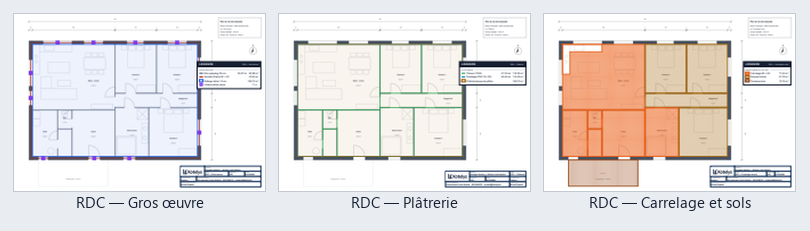
Sus planos anotados, de un vistazo
La pestaña Planos muestra cada plano con sus mediciones, sus instalaciones, su leyenda y su cajetín, actualizado con cada cambio.
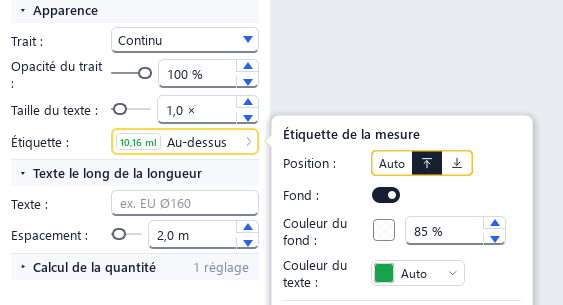
Mediciones que se leen
En Apariencia, la línea «Etiqueta» coloca la medición encima, debajo o en el centro, le añade un fondo y elige el color del texto. Para todo el tipo, en pantalla y en el PDF.

Exportar, bien a la vista
El botón «Exportar plano» ya no se esconde al final de la cinta. Y Ctrl+E exporta el plano en pantalla, aún más rápido.
Sus capas habituales
Guarde las capas de un plano como una lista y vuelva a crearlas con un clic en cualquier plano, en cualquier proyecto: botón del panel Capas, justo después de «+». Las fases desaparecen.
Y además
Un arranque más ágil, Ctrl+S y Ctrl+Z más rápidos, una pestaña Informes que se detiene en cuanto usted la deja, y se acabaron los cuadraditos parásitos sobre los planos de AutoCAD exportados.
-
Versión 0.10.3
Kotelys se instala para quedarse.
Para todos los usuarios del PC
Kotelys se instala ahora en Program Files, como los demás programas de su oficina técnica. Windows pide la autorización de un administrador al instalar y en cada actualización. Sus ajustes y proyectos no se mueven.
Sus proyectos, recuperados
¿Un proyecto guardado en la antigua carpeta del programa? Se ha trasladado, intacto, a Documents\Kotelys\Projets\Récupérés de l'ancienne installation, y sus proyectos recientes lo encuentran solos.
Un editor reconocido
Kotelys y su instalador están firmados digitalmente: Windows muestra el nombre del editor en lugar de «Editor desconocido».
Y además
Dos clics en el mismo sitio ya no crean una abertura vacía en un muro; la leyenda también se coloca en un plano muy pequeño; una protección reforzada del software.
-
Versión 0.10.2
Kotelys estrena imagen.
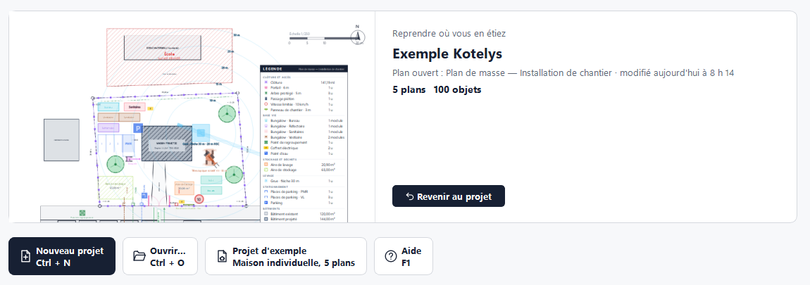
Retome donde lo dejó
Kotelys se abre en una página de inicio: su último proyecto en grande, con su último plano y sus cifras. Un clic y ya está dentro. Sus otros proyectos siguen en miniaturas.
Unas Preferencias ordenadas
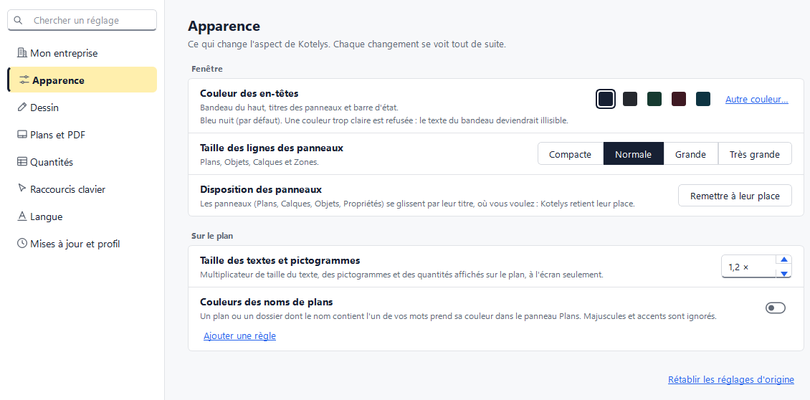
Ocho secciones y una búsqueda: escriba «zonificación» o «grúa» y aparece el ajuste correcto. Cada ajuste dice lo que cambia, y lo que usted ha modificado queda marcado.
Cantidades bien alineadas
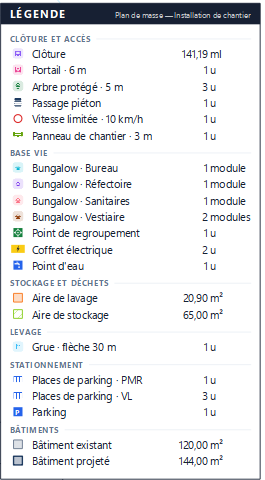
En el panel Objetos, la leyenda y el PDF, los números quedan uno debajo de otro, la unidad en su propia columna: como en su hoja de cálculo.

La revisión en el cajetín
Ventana Cajetín, «En este plano»: escriba la revisión y su fecha, se escriben en la casilla Revisión del cajetín, en directo sobre el plano.
Y además
Kotelys en español (Preferencias, Idioma), exportación de informes con Ctrl+E, una hoja apoyada sobre su mesa, una barra de estado más legible y la nueva versión anunciada desde el inicio.
-
Versión 0.10.1
Una actualización que ya no se bloquea.
Se acabó la instalación congelada
Si Kotelys sigue abierto al iniciar el instalador, se lo indica y espera a que lo cierre, en lugar de quedarse bloqueado en el 0 %.
La actualización se descarga dentro de Kotelys
Hacer clic en «nueva versión» durante la descarga ya no le lleva al navegador: Kotelys le avisa de que se está descargando y luego le propone instalarla.
Cantidades siempre correctas
Al hacer clic derecho en una instalación (acceso, vallado, máscara…), «Mover a este tipo» ya no propone los tipos de medición: una instalación ya no puede colarse en una longitud o una superficie.
-
Versión 0.10.0
Más espacio, menos espera.
Ventanas de colocación más anchas
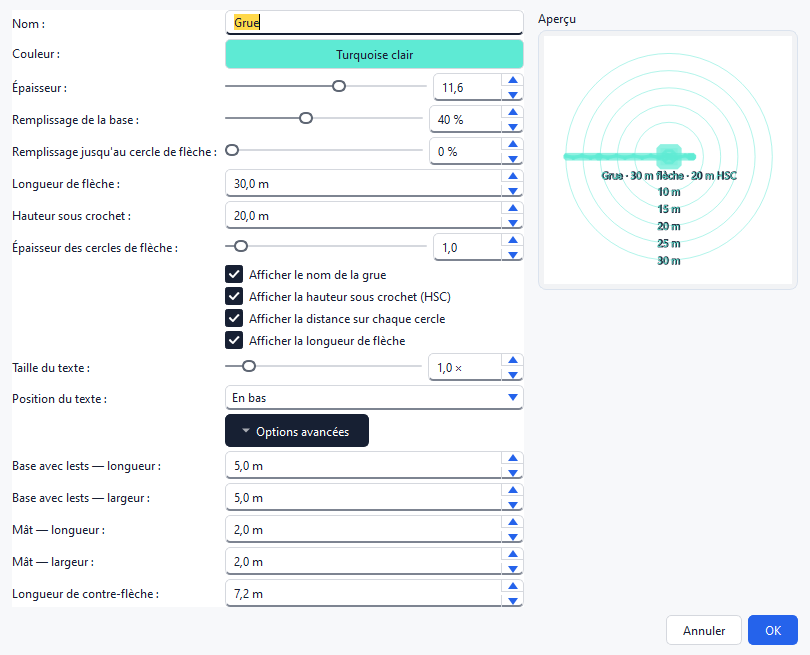
Los ajustes tienen más espacio al colocar una grúa, una caseta o una señal. Y al abrir «Opciones avanzadas», la ventana se agranda en lugar de cortar las casillas.
Una instalación que responde al instante
Un clic en INSTALAR y la instalación empieza enseguida, sin ningún momento congelado. El instalador también habla el idioma de su Windows.
El proyecto de ejemplo, totalmente traducido
¿Usa Kotelys en otro idioma? El proyecto de ejemplo le sigue, hasta los nombres de las estancias y el cajetín dibujados en el plano.
-
Versión 0.9.9
Su empresa, una ayuda totalmente nueva.
«Mi empresa» al alcance de la mano
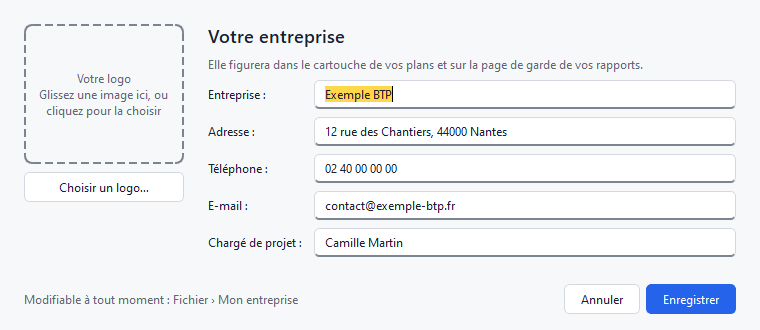
Logotipo, datos de contacto y jefe de proyecto tienen su propia ventana: botón «Mi empresa» de la pestaña Archivo, tarjeta al principio de las Preferencias, o clic en la insignia de arriba a la derecha. Mientras falte el logotipo, el cajetín muestra «+ Añada su logotipo» solo en pantalla: un clic, y listo.
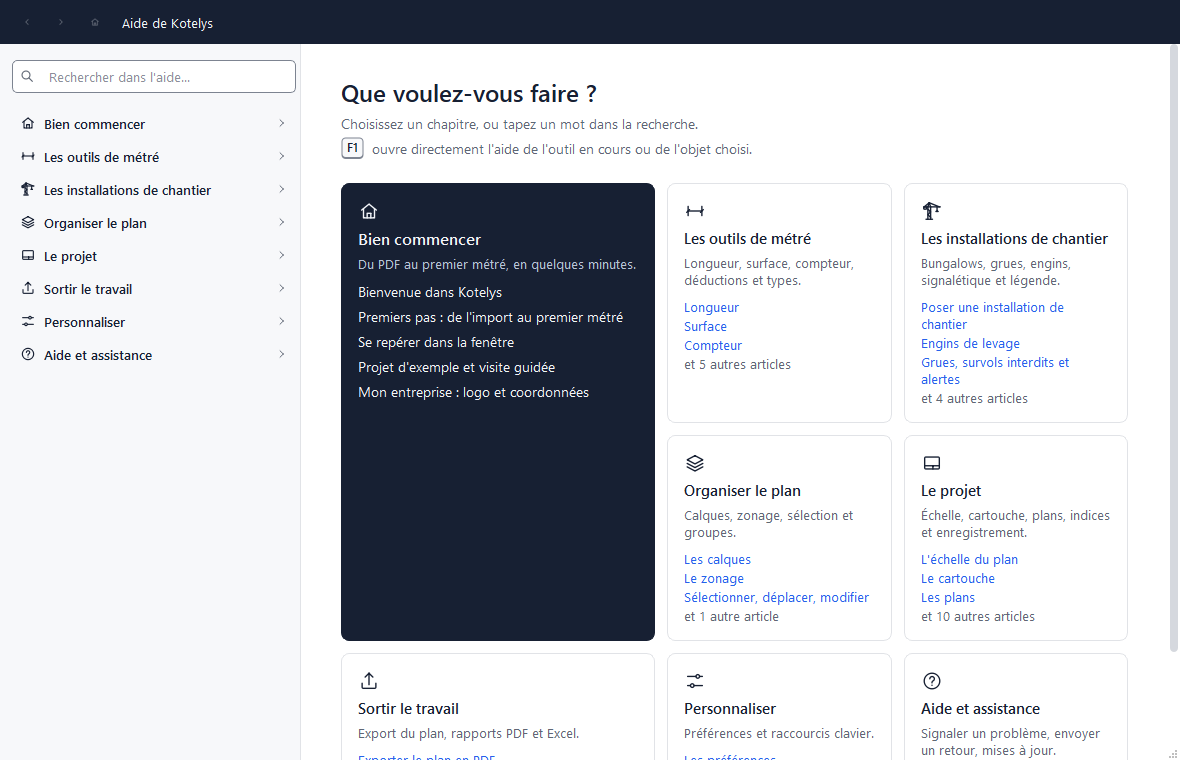
Una ayuda más grande y más clara
La ayuda se abre en grande, en una página de inicio con tarjetas. Textos más legibles, pasos numerados, teclas dibujadas, recuadros Consejo y Atención, Anterior y Siguiente. Y F1 abre directamente la ayuda de la herramienta en uso.
Equipos de elevación: base y alcance rellenos
Como la grúa torre, cada equipo ajusta su «Relleno de la base» y su «Relleno del alcance». La vista previa de la ventana de colocación encuadra ahora el equipo, y no todo el círculo de alcance.
Propiedades aún más compactas
Las etiquetas demasiado largas adoptan una forma corta en una sola línea (el texto completo sigue en el mensaje de ayuda), y las casillas «Mostrar…» van de dos en dos.
Una exportación de informes más segura
Una portada muy cargada (datos de empresa muy largos) podía hacer fallar la exportación de un informe. Ya está corregido.
-
Versión 0.9.8
Acotar, ordenar, verlo todo de un vistazo.
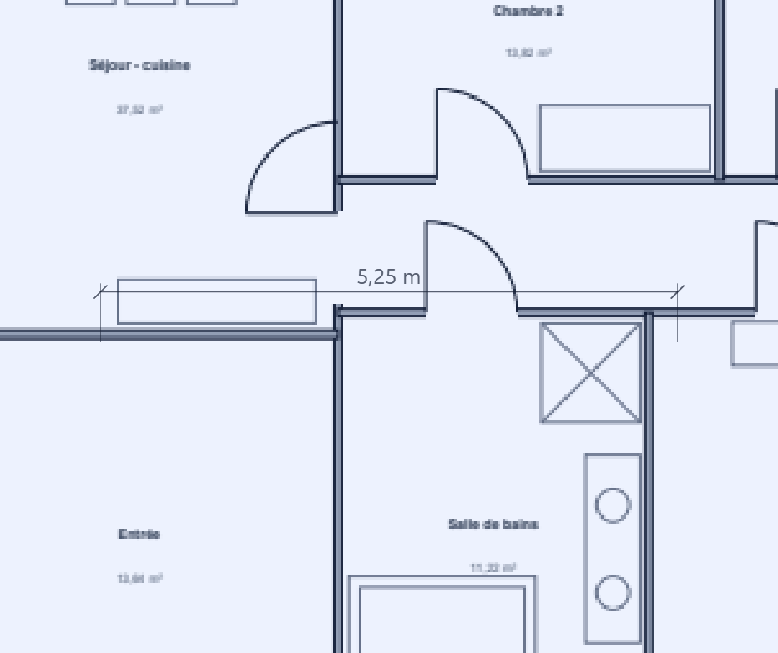
La cota de diseño de página
En la pestaña Diseño de página, junto al norte y la escala: tres clics, y aparece una cota con trazos oblicuos y el valor encima. Tamaño, separación, unidad y decimales se ajustan en las Propiedades. No entra ni en las mediciones ni en la leyenda.
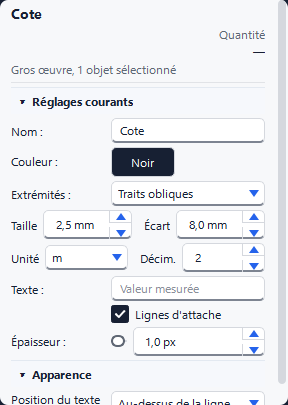
Propiedades que caben en pantalla
Los ajustes cortos van ahora de dos en dos en una línea: Tamaño y Separación, Unidad y Decimales, Pluma y altura bajo gancho… Menos desplazamiento, y los indicadores conservan todo su espacio.
Una capa nueva con una tecla
«Nueva capa» se propone ya seleccionada: escriba directamente el nombre real, o Intro para confirmar y seguir.
Los planos trazados en CAD se exportan bien
En los PDF cuya hoja visible es más pequeña que la página (frecuente al salir de un programa de CAD), la exportación perdía las mediciones. Están en su sitio, en la exportación del plano y en el juego de planos.
La leyenda sigue a Deshacer y Rehacer
Tras Ctrl+Z y luego Ctrl+Y, la leyenda del plano podía conservar una cantidad antigua. Ahora se actualiza con el panel Objetos, cada vez.
-
Versión 0.9.7
Un plano de implantación que lo dice todo.
Las actualizaciones se instalan solas
Ya no hace falta pasar por el navegador: Kotelys descarga la nueva versión en segundo plano, comprueba el archivo y luego «Instalar y reiniciar» lo cierra, lo instala y lo vuelve a abrir con su proyecto. ¿Más tarde? Se instala cuando usted cierra Kotelys.
La exportación sigue a la pantalla, en todos los PDF
En algunos planos de arquitecto, el PDF exportado desplazaba las mediciones, la leyenda y la máscara media hoja. Ahora cada plano sale exactamente como en la pestaña Inicio. Y la leyenda sigue cada copiar y pegar, como el panel Objetos.
Las señales de seguridad
Nuevo submenú «Seguridad» en la Señalización: Prohibido aparcar, Atención obras, Salida de camiones y Prohibido el paso a toda persona ajena a la obra. Se colocan como las demás señales y cuentan 1 u en la leyenda.
Suministros y peatones, cada uno con su acceso
Acceso de suministros, Acceso de peatones y Peatones, crucen enfrente: placas que se orientan al colocarlas, con el texto que usted quiera. La placa crece con el texto: nunca se desborda.
Los flujos, de un vistazo
Flujo de materiales en trazos naranjas, flujo de peatones en puntos verdes: dos flechas ya ajustadas, que se distinguen incluso impresas en blanco y negro.
-
Versión 0.9.6
Todo cabe en pantalla, a la primera.
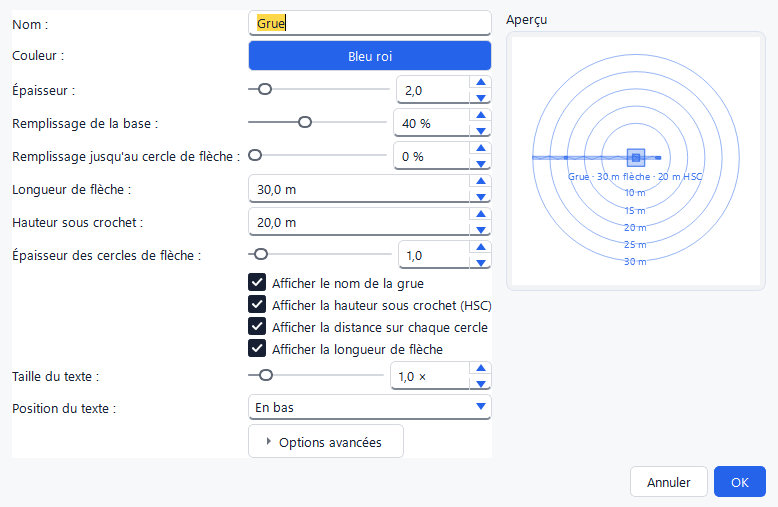
La grúa se ajusta sin desplazarse
Las ventanas de creación (grúa, máquinas, casetas de obra, vehículos, señales…) muestran la vista previa a la derecha de los ajustes, desde que se abren, incluso en un portátil pequeño. Los ajustes poco usados esperan en «Opciones avanzadas».
«MT» en ocre, nunca más en blanco
El texto repetido a lo largo de una red amarilla salía blanco en el PDF. Ahora se escribe en una versión oscura del color del trazo, legible en el plano y en papel, y la cota también.
Paneles bien ordenados desde el inicio
Columnas ajustadas para dejar el máximo espacio al plano, Zonas en una pestaña detrás de Objetos, cinta de opciones más baja en las pantallas pequeñas: la misma disposición en todas las pantallas, sin reorganizar nada.
La visita guiada le deja el control
En el primer inicio, Kotelys se abre maximizado. Durante la visita, puede maximizar, mover o cambiar el tamaño de la ventana: la burbuja le sigue.
La rueda del ratón amplía donde usted mira
Incluso en pleno trazado, con el botón izquierdo pulsado, un paso de la rueda del ratón amplía alrededor del punto bajo el cursor; la superficie en curso le sigue.
Más sólido que nunca
Miles de gestos repetidos automáticamente: el cajetín que podía cerrar Kotelys está corregido, y el zoom llega ahora hasta 128 veces para los detalles más pequeños.
-
Versión 0.9.5
Más sólido, más rápido y siempre al día.
La escala gráfica ya no cierra Kotelys
Arrastrar una escala gráfica a un plano aún sin escala cerraba Kotelys. Ya está reparado: se coloca, se desplaza y se gradúa en cuanto se ajusta la escala.
Las nuevas versiones llaman a la puerta
Cuando sale una versión, una ventana se lo indica, una sola vez y nunca en medio de un trazado. Usted instala cuando quiera.
¿Un plano de otro proyecto? Sírvase
Clic derecho en el panel Planos: «Importar un plano de otro proyecto…». Llega con su fondo, su escala, sus capas y sus mediciones.
Copiar y pegar más fiable, «Seleccionar todo» 7 × más rápido
Ctrl+C, Ctrl+V sin sorpresas, y Ctrl+A ya no le hace esperar, ni siquiera en un plano cargado.
-
Versión 0.9.4
Kotelys habla inglés.

Hello, Kotelys!
Preferencias > Idioma: elija English y reinicie Kotelys. Cinta de opciones, paneles, ayuda, informes PDF y libros Excel pasan al inglés; un clic para volver al francés.
Una ayuda en los dos idiomas
La ayuda (F1) y las notas de «Novedades» siguen el idioma elegido, y las escalas se escriben «1:50» a la inglesa.
-
Versión 0.9.3
Capas más claras y una leyenda que calcula.
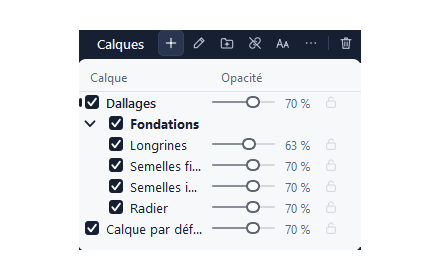
El panel Capas, renovado
Una capa oculta pasa a gris al instante, la opacidad siempre está al alcance del ratón, Agrupar y Desagrupar se ven bien, y un botón agranda el texto.
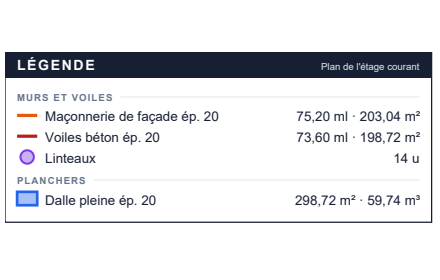
La leyenda hace el cálculo
Dé una altura a un muro o un espesor a una losa: la leyenda y los informes escriben las dos cantidades, «298,72 m² · 59,74 m³».
Una selección más discreta
El objeto elegido queda rodeado por un fino ribete amarillo en lugar de quedar cubierto. Y al trazar un rectángulo en el borde de la pantalla, el plano se desplaza solo.
Importar y comparar sin equivocarse
«Abrir el PDF» en la ventana de importación para ver las páginas en grande; para una nueva revisión, usted elige la página que corresponde al plano.
Y muchos pequeños retoques
Todas las casetas de obra conservan el mismo color, el botón Cajetín sigue a cada plano, el tipo ya no se corta en un panel estrecho, y el ángulo de una señal ya no se escribe encima de su nombre.
-
Versión 0.9.2
Vehículos, rectángulos y varios planos a la vez.
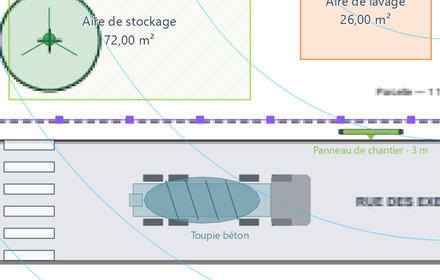
Camiones, máquinas, plataformas
Camión hormigonera, camión volquete, semirremolque, miniexcavadora, excavadora, manipulador, plataforma elevadora: vistos desde arriba, a su tamaño real, según una ficha del fabricante. El tirador redondo hace girar la torreta o la cabeza tractora, y un botón coloca el círculo de giro del camión.
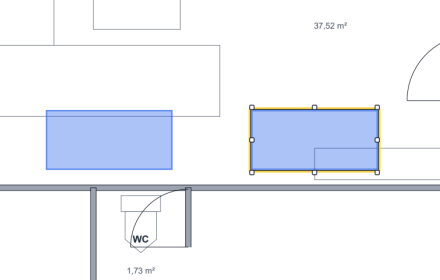
El recuento rectángulo
Nueva forma «Rectángulo»: tire de un tirador lateral y solo se alarga ese lado. Perfecto para zapatas y macizos de hormigón de todos los tamaños.
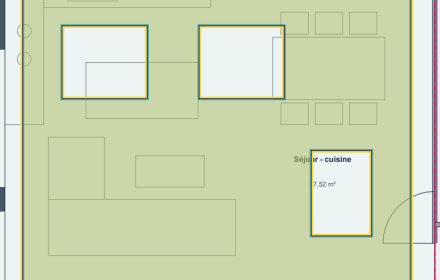
Deducciones en serie
Tecla S y luego un clic y arrastre por hueco o por ventana: las deducciones se encadenan en la misma superficie. Esc cuando termine.
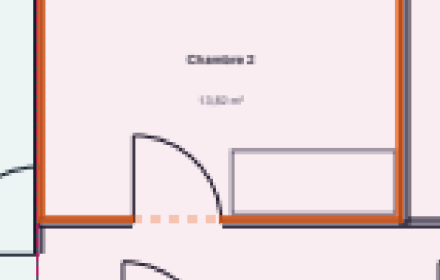
Mayús+O: ese lado es una puerta
Pase el ratón por un tramo y pulse Mayús+O: se convierte en una abertura. Incluso el último lado del contorno de una estancia, sin arrastrar los demás.
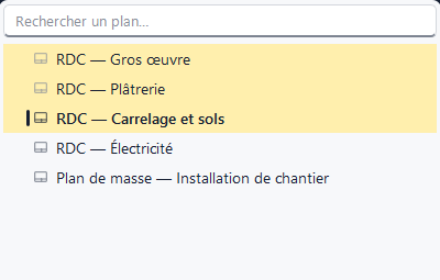
Varios planos a la vez
Ctrl+clic y Mayús+clic en el panel Planos o en la pestaña Planos: arrástrelos juntos a una carpeta o elimínelos de una vez (Ctrl+Z los recupera).
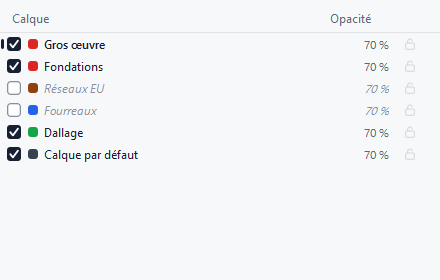
Las capas se leen de un vistazo
Casillas de verificación de verdad, y una capa oculta pasa a gris cursiva. El cambio de nombre ya no se abre por error.
Mediciones aún más exactas
Aberturas contadas exactamente como se dibujan, superficies pequeñas a la milésima, objetos ocultos contados en los informes (si no, un mensaje lo indica), y un PDF extraviado ya no impide abrir el proyecto.
-
Versión 0.9.1
Kotelys estrena imagen.
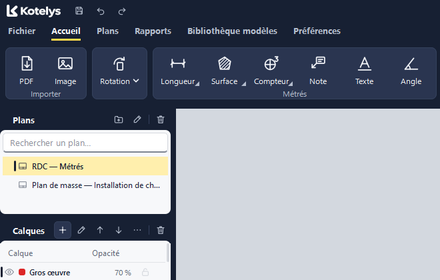
Un aspecto nuevo
Una franja azul noche, herramientas ordenadas por grupos, una barra inferior que le guía durante el trazado y mensajes de ayuda que indican la tecla de cada herramienta.
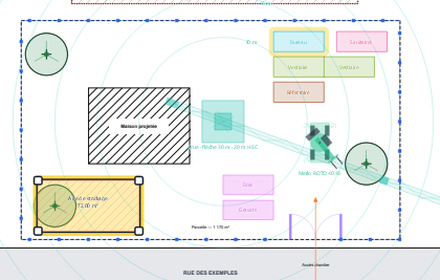
La selección se resalta
El objeto elegido conserva sus colores: una pasada de rotulador amarillo por debajo. Al pasar el ratón, el que va a tomar el clic ya se ilumina.
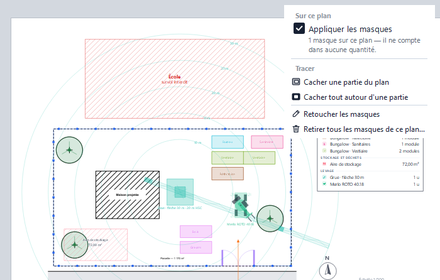
Máscaras más inteligentes
Oculte una parte del plano, o todo alrededor de lo que importa; apague o vuelva a encender todas las máscaras con una casilla. El PDF muestra exactamente la pantalla.
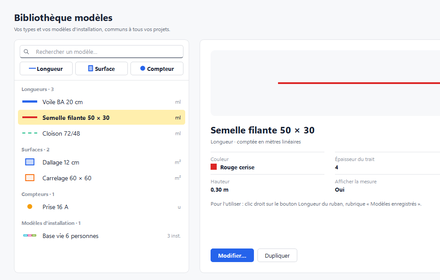
Su biblioteca en fichas
Cada plantilla dibujada tal como se traza, y su ficha al lado: vista previa, ajustes y cómo usarla.
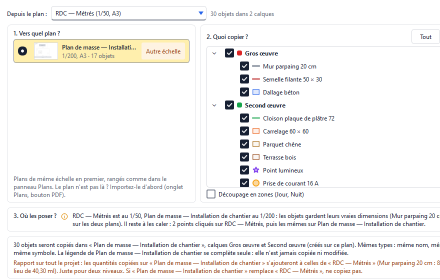
Copiar de un plano a otro
Los muros de la planta baja a la planta superior en un solo gesto: mismos tipos, dimensiones reales, en el mismo sitio o ajustados con dos puntos. Y «Duplicar el plano» en un clic.
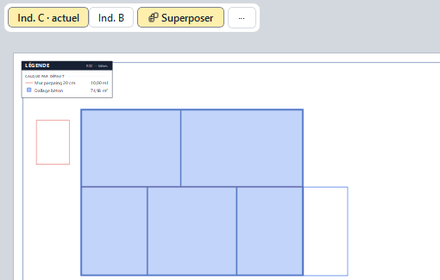
La nueva revisión de un plano
¿El arquitecto envía la revisión C? Sus mediciones pasan al nuevo fondo, reajustadas con dos puntos si el dibujo se ha movido. Gris: idéntico, rojo: desaparecido, azul: nuevo. La revisión B sigue ahí, congelada, a una tecla: mantenga pulsada la F.
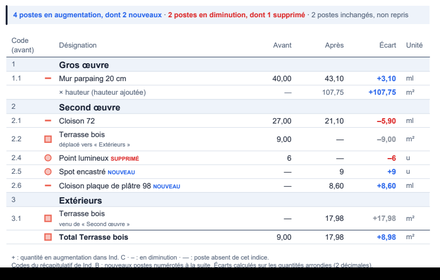
Lo que ha cambiado, cuantificado
La comparativa entre revisiones solo enumera las partidas que cambian: en azul lo que aumenta, en rojo lo que disminuye, NUEVO y ELIMINADO bien claros. Un PDF o un Excel, listo para el modificado.
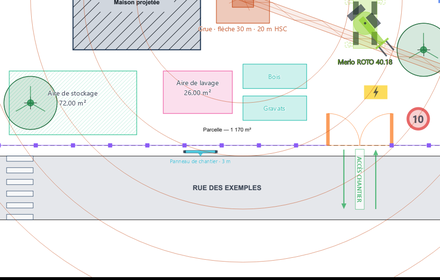
La obra se señaliza
Señales, acceso a obra, paso de peatones, plazas de aparcamiento: el plano de implantación se señaliza en unos clics. Un clic coloca, el ratón gira, un segundo clic confirma; las señales conservan el mismo tamaño en la hoja impresa.
-
Versión 0.9.0
La primera beta de Kotelys.
Medir sobre sus planos
Longitudes, superficies, recuentos, deducciones y aberturas, directamente sobre el PDF.
Plano de implantación de obra
Grúas, equipos de elevación, casetas de obra, vallados y leyenda, a escala.
Informes listos para enviar
Resumen, hoja de mediciones, juego de planos y Excel, desde la pestaña Informes.